개발을 하다 보면 문자열의 대소문자 변환을 자주 사용하게 됩니다.
그런데 VS Code에는 기본적으로 대소문자 변환 전용 단축키가 지정되어 있지 않습니다.
그래서 오늘은 선택한 텍스트를 대문자 / 소문자로 변환하는 단축키를 직접 설정하는 방법을 정리해보겠습니다.
( 1 ) 키보드 단축키 설정 창 열기

- Ctrl + P 입력
- > 입력 (명령어 모드 전환)
- shortcuts 입력 후 Preferences: Open Keyboard Shortcu 선택
또는
- Ctrl + K, Ctrl + S 를 눌러도 바로 단축키 설정 화면으로 이동할 수 있습니다.
( 2 ) 대문자 / 소문자 변환 명령어 찾기
단축키 설정 화면 상단 검색창에 "Transform to Uppercase", "Transform to Lowercase" 명령어를 검색합니다.
간단하게 "Upper"나 "Lower"만 입력해도 쉽게 찾을 수 있습니다.

( 3 ) 단축키 지정하기
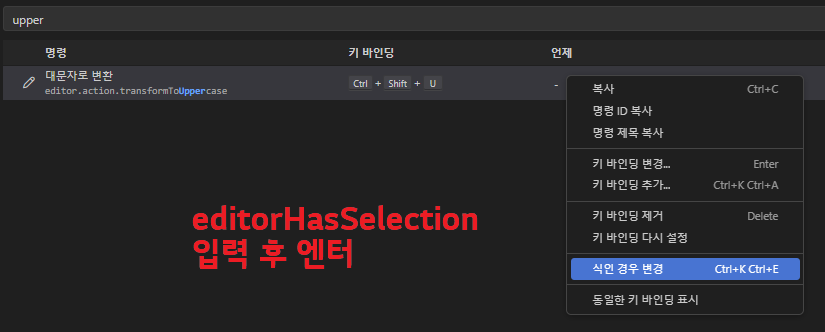
각 명령어에 원하는 단축키를 지정합니다.
✔ 대문자 변환
- 단축키: Ctrl + Shift + U
- when 조건:
editorHasSelection(주의: When에 editorHasSelection입력 후 "엔터" 로 입력)
✔ 소문자 변환
- 단축키: Ctrl + Shift + L
- when 조건:
editorHasSelection
※ editorHasSelection 조건을 설정하면 텍스트를 선택했을 때만 단축키가 동작하게 됩니다.
실수로 전체 코드가 변환되는 일을 방지할 수 있어 유용합니다.


마치며
VS Code는 기본 제공 단축키가 부족해 보일 수 있지만,
직접 커스터마이징하면 훨씬 강력한 개발 도구가 됩니다.
대소문자 변환 단축키를 설정해두면
리팩토링이나 데이터 정리 작업 속도가 확실히 빨라집니다.
자주 사용하는 기능일수록 나만의 단축키로 최적화해보세요 ♨
(참조: [VS Code] 대문자 또는 소문자로 변경하기 단축키 설정 (Transform to Uppercase or Lowercase)
'무료Tools도구들' 카테고리의 다른 글
| [마우스쉐어] ShareMouse 2대 이상 마우스 키보드 공유 - Mouse without borders (0) | 2026.05.13 |
|---|---|
| VS Code에서 JetBrains처럼 폴더 구조 보기 설정하는 방법 (0) | 2025.09.13 |
| VS Code로 문자열 대소문자 변환하는 3가지 방법 (소문자↔대문자, 첫 글자 대문자) (0) | 2025.04.19 |
| CSV 파일 편집 및 합치기 무료 프로그램 - CSVed 사용법 (0) | 2025.03.27 |
| Visual Studio Code 커서 멀티 라인 선택하기 Multiple selections (multi-cursor) (0) | 2023.07.02 |
| [SourceTree] SourceTee가 갑자기 실행이 안 될 때, 다시 설치해도 안 되는 경우 (0) | 2023.06.22 |
| [Free] WinMerge 파일 내용 비교 프로그램 (소스 비교) (0) | 2022.05.21 |
| [Free] PicPick 새로운 버전 - 화면 캡쳐, 편집, 이미지 크기(줄자)등 통합 무료SW (0) | 2022.05.14 |
(로그인하지 않으셔도 가능)