반응형
컴퓨터를 열지 않고 메모리 모델을 확인할 수 있나요?
네. Windows의 명령 프롬프트(CMD)를 이용하면 컴퓨터를 분해하지 않고도 메모리(RAM) 정보를 확인할 수 있습니다.

CMD로 메모리 모델 확인하는 방법
- Windows + R 키를 누릅니다.
- cmd를 입력한 후 Enter를 누릅니다.
- 아래 명령어를 입력하고 Enter를 누릅니다.
메모리 타입 확인하기와 메모리의 세부정보를 확인 가능합니다.
## 메모리 타입 ( DDR3~DDR5 )
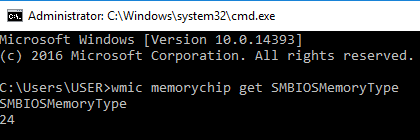
wmic memorychip get SMBIOSMemoryType
메모리 타입별 번호가 출력됩니다.
26: DDR4 / 27: DDR5 / 24: DDR3
메모리 세부 정보
## 기타 추가 정보
wmic memorychip get manufacturer, partnumber, capacity, speed
확인할 수 있는 정보
- Manufacturer : 메모리 제조사
- PartNumber : 메모리 모델명
- Capacity : 메모리 용량(바이트)
- Speed : 메모리 속도(MHz)
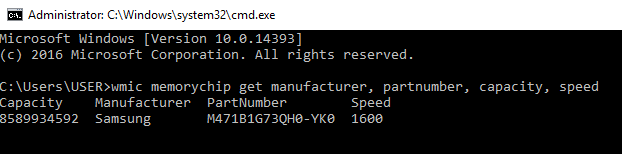
예를 들어 PartNumber에 M471B1G73QH0-YK0와 같은 값이 표시된다면, 해당 값이 메모리의 모델명입니다. 이 모델명을 인터넷에서 검색하면 제품의 상세 사양을 확인할 수 있습니다.
CMD 방식의 장점
- 컴퓨터 케이스를 열 필요가 없습니다.
- 별도의 프로그램을 설치하지 않아도 됩니다.
- 메모리 제조사, 모델명, 용량, 속도를 빠르게 확인할 수 있습니다.
메모리 업그레이드를 계획하고 있다면 현재 장착된 메모리의 모델명과 속도를 확인한 후 동일한 규격의 제품을 추가하는 것이 호환성과 성능 유지에 도움이 됩니다.
반응형
'Server관련 > Sever(OS)' 카테고리의 다른 글
| 마우스 우클릭이 작동하지 않을 때 해결 방법 (0) | 2026.07.11 |
|---|---|
| Windows 윈도우 10 자동 업데이트 끄기 - 업데이트 후에 리부팅 피해 막기 (0) | 2025.04.03 |
| [윈도우]netstat 의 TCP/IP 네트워크 연결 PID(프로세스ID) (1) | 2024.10.09 |
| 우분투(Ubuntu 24.04)에 PHP7 + OCI8 + Oracle19c client 설치하기 (PHP5.6실패기 = php-config5.6 문제점) (0) | 2024.05.28 |
| 윈도우 10 복구 파티션 삭제하기 (diskpart 명령이용) (0) | 2022.03.26 |
| [SMTP Diag Tool] SMTP Relay Server 트러블 슈팅하기 프로그램 (0) | 2021.12.01 |
| Windows Server 2016 Remote Desktop 사용, Firewall 보안 설정하기, "원격 데스크톱 서비스 사용자를 하나의 원격 데스크톱 서비스 세션으로 제한" 풀기 (멀티 접속할 수 있게 설정) (0) | 2021.07.29 |
| 윈도우 (Windows) 11 설치 해보기 (iso설치 다운로드 링크 포함) VMware Fusion에 윈도우 11 설치하기 (0) | 2021.06.25 |
도움이 되셨다면 하트모양의 "♡ 공감"을 눌러주시면 큰 격려가 됩니다.
(로그인하지 않으셔도 가능)
(로그인하지 않으셔도 가능)